

-
- Katılım
- 13 Ağustos 2023
-
- Mesajlar
- 3.413
-
- Tepkime puanı
- 4.888
-
- ForumSAL Yaşı:
- 3 yıl 2 ay
- Kıdem:
- Yerleşik Üye
-
- Konum
- Germany
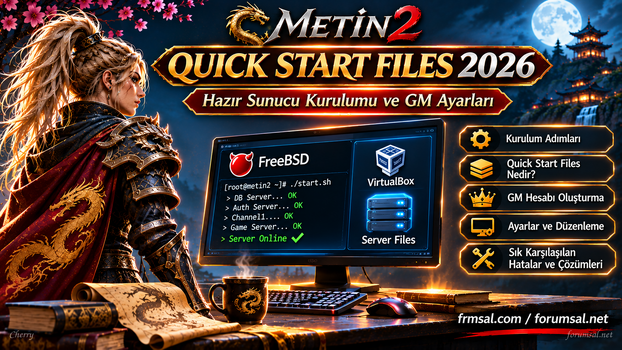
Metin2 server files kurulumuna yeni başlayanlar için en zahmetli aşamalardan biri, FreeBSD sistemini hazırlamak ve oyun dosyalarını çalışır hale getirmek. Quick Start Files olarak paylaşılan hazır paketler bu işlemleri kolaylaştırmak amacıyla hazırlanıyor.
2025 yılında yayımlanan Quick Start Files paylaşımında Windows 10 üzerinde kurulum, Windows 11 üzerinden aynı ağda bağlantı, hazır GM hesabı ve FreeBSD sanal makinesi bulunuyor.
2026 yılında da bu yöntemle yerel bir test sunucusu hazırlanabilir. Ancak paketin içeriği, işletim sistemi uyumluluğu ve güvenlik ayarları kontrol edilmeden kullanılması doğru değil.
Quick Start Files Nedir?
Quick Start Files, Metin2 sunucusunu sıfırdan yapılandırmak yerine önceden hazırlanmış bir sistem üzerinden başlatmayı amaçlayan dosya paketleridir.
Paketin içeriğine göre şu bileşenler bulunabilir:
- FreeBSD sanal makinesi
- Game ve DB dosyaları
- Auth ve Channel yapılandırmaları
- MySQL veya MariaDB veritabanları
- Quest ve oyun ayarları
- Hazır test hesapları
- GM yetki kayıtları
- Windows istemcisi
Not: Bunların tamamının her Quick Start paketinde bulunduğu düşünülmemelidir. Dosya içeriği paylaşımı hazırlayan kişiye göre değişir.
1. Metin2 Quick Start Files İçin Gereken Programlar
Kuruluma başlamadan önce sanallaştırma ve sunucu yönetimi araçlarının hazırlanması gerekiyor.
- VirtualBox veya paketle uyumlu başka bir sanallaştırma programı
- PuTTY - SSH bağlantısı için
- WinSCP - Dosya aktarımı için
- Navicat veya HeidiSQL - Veritabanı yönetimi için
- Kullanım hakkı bulunan Quick Start Files paketi
- Paketle uyumlu Metin2 istemcisi
Resmi program bağlantıları:
VirtualBox
FreeBSD
PuTTY
WinSCP
HeidiSQL
2. Hazır OVA Dosyası Nasıl Kurulur?
Quick Start paketlerinde .ova uzantılı bir dosya bulunabilir.
OVA, sanal makinenin yapılandırmasını ve disklerini taşıyan bir arşiv biçimidir.
Kurulum sırası:
- VirtualBox programını açın.
- Dosya menüsünden sanal makine içe aktarma seçeneğine girin.
- OVA dosyasını seçin.
- RAM ve işlemci ayarlarını kontrol edin.
- Ağ bağdaştırıcısını yapılandırın.
- Sanal makineyi başlatın.
Örnek test sistemi:
- RAM: 4 GB
- İşlemci: 2 sanal CPU
- Disk: Paketin gerektirdiği kapasite
- Ağ: NAT ve Host-only
Bunlar kesin sistem gereksinimleri değil, başlangıç için örnek değerlerdir.
Güvenlik uyarısı: Kaynağı doğrulanmamış OVA dosyalarını doğrudan internete bağlı veya önemli kişisel verilerinizin bulunduğu bir ortamda çalıştırmayın. Önce izole bir test ortamında inceleyin.
3. FreeBSD IP Adresi Nasıl Ayarlanır?
Sanal makine açıldıktan sonra ağ bağlantısının doğru yapılandırılması gerekiyor.
Öncelikle mevcut ağ arayüzlerini görüntüleyin.
Kod:
ifconfigAğ ayarlarını düzenlemek için FreeBSD üzerinde şu araç kullanılabilir:
Kod:
bsdconfigMenüden ağ yapılandırma bölümüne girerek ilgili ağ arayüzünü seçebilirsiniz.
Örnek yerel IP adresi:
Kod:
192.168.56.10Bu adres yalnızca örnektir. IP, ağ maskesi ve ağ geçidi değerleri kullanılan VirtualBox ağına uygun olmalıdır.
Dikkat: Eski rehberlerde IP adresinin yalnızca son hanesini değiştirmeniz söylenebiliyor. Bu yöntem her ağda doğru değildir. IP adresi mevcut alt ağa uygun seçilmeli ve başka cihazlarla çakışmamalıdır.
4. FreeBSD ve Veritabanı Bağlantısını Kontrol Etme
Sanal makine açıldıktan sonra PuTTY üzerinden SSH bağlantısı kurulabilir.
Bağlantı için:
- Host Name: Sanal makinenin IP adresi
- Port: SSH servisinin dinlediği port
- Connection Type: SSH
Giriş yaptıktan sonra sistem sürümünü kontrol edin.
Kod:
freebsd-versionAçık portları görüntüleyin:
Kod:
sockstat -4 -lDisk kullanımını kontrol edin:
Kod:
df -hVeritabanına bağlanmak için Navicat veya HeidiSQL kullanılabilir.
Klasik Metin2 sunucularında account, player, common ve log veritabanlarıyla karşılaşılır.
Önemli: Hazır paketlerde bulunan varsayılan root, veritabanı ve GM şifrelerini değiştirmeden sunucuyu başka kullanıcılara açmayın.
5. Quick Start Files Sunucusu Nasıl Başlatılır?
Hazır paketlerde başlatma dosyasının adı ve bulunduğu klasör farklı olabilir.
Eski paylaşımlarda şu tür dizinler kullanılıyor:
Kod:
/usr/home/main
/usr/home/game
/usr/game
Önce bulunduğunuz dizini ve dosyaları kontrol edin.
Kod:
pwd
ls -la
Örneğin paketin /usr/home/main klasöründe bulunduğu doğrulanırsa:
Kod:
cd /usr/home/main
ls -la
Başlatma betiği a.sh olarak adlandırılmışsa:
Kod:
sh a.shBaşka bir pakette start.sh bulunabilir:
Kod:
sh start.shÖnemli ayrıntı: a.sh veya start.sh dosyalarının aynı işlemleri yaptığı varsayılmamalıdır.
Önce dosyanın içeriğini inceleyin:
Kod:
less a.shBöylece betiğin hangi servisleri başlattığını ve sistemde hangi değişiklikleri yaptığını görebilirsiniz.
6. Metin2 GM Hesabı ve Yetki Ayarları
Quick Start paketlerinde test amacıyla hazırlanmış GM hesapları bulunabilir.
Ancak bu hesapların kullanıcı adı ve şifreleri paylaşımda açıkça verilmişse güvenli değildir.
GM yetkileri klasik Metin2 yapılarında genellikle common veritabanındaki kayıtlarla ilişkilidir.
Kontrol için:
Kod:
SELECT * FROM common.gmlist;Bu sorgu mevcut GM kayıtlarını görüntüler.
GM hesabı hazırlarken:
- Kendinize ait bir test hesabı oluşturun.
- Karakterin veritabanında bulunduğunu doğrulayın.
- GM yetki kayıtlarını kontrol edin.
- Gereken yetki seviyesini belirleyin.
- Varsayılan şifreleri değiştirin.
- Sunucunun gerektirdiği yeniden yükleme işlemini uygulayın.
GM yetki seviyeleri:
- GM_LOW_WIZARD
- GM_WIZARD
- GM_HIGH_WIZARD
- GM_GOD
- GM_IMPLEMENTOR
En yüksek yetkiyi bütün yönetici hesaplarına vermek güvenli değildir.
7. Windows 10 ve Windows 11 Bağlantısı
Kaynak paylaşımda sunucunun Windows 10 bilgisayarda kurulup Windows 11 üzerinden aynı ağda oynanabileceği belirtiliyor.
Bu bağlantının çalışması için:
- İki bilgisayarın birbirine ağ üzerinden erişebilmesi
- Sanal makinenin uygun ağ modunda çalışması
- Gerekli oyun portlarının erişilebilir olması
- Client bağlantı adresinin doğru yapılandırılması
- Güvenlik duvarının bağlantıyı engellememesi
gerekir.
NAT ile Host-only arasındaki fark:
NAT, sanal makinenin dış ağ bağlantısı için kullanılabilir. Ancak dışarıdan sanal makineye erişim için ek port yönlendirmesi gerekebilir.
Host-only ise ana bilgisayar ile sanal makine arasında özel bir ağ oluşturur.
Aynı evdeki başka bir bilgisayarın bağlanabilmesi için uygun köprü ağı veya yönlendirme yapılandırması gerekebilir.
8. Quest ve Harita Ayarları
Hazır Quick Start dosyalarında bütün haritaların, bossların ve etkinliklerin açık olması garanti değildir.
Kaynak konunun devamında belirli haritaların quest ve event flag üzerinden açılabildiği anlatılıyor.
Örneğin bir quest içerisinde şu kontrol bulunabilir:
Kod:
if game.get_event_flag("yazadasi") == 1 then
    -- Haritaya giriş işlemleri
end
Bu örnekte flag değeri 1 olduğunda ilgili koşul sağlanır.
Ancak yalnızca quest içindeki 1 değerini 0 yapmak, her zaman haritayı doğru şekilde açıp kapatmak anlamına gelmez. Kontrolün çevresindeki kod da incelenmelidir.
GM üzerinden flag değiştirme örneği:
Kod:
/eventflag yazadasi 1Bu komutun çalışması için ilgili flagın quest sistemi tarafından kullanılması gerekir.
9. Quick Start Files Kurulum Hataları
VirtualBox OVA dosyasını açmıyor
Dosya bozuk olabilir veya sanal makinenin yapılandırması kullanılan VirtualBox sürümüyle uyumlu olmayabilir.
FreeBSD açılıyor ama SSH bağlantısı kurulamıyor
SSH servisini, IP adresini, ağ bağdaştırıcısını ve güvenlik duvarını kontrol edin.
MySQL bağlantısı başarısız
Veritabanı servisinin çalıştığını, kullanıcı yetkilerini ve bağlantı bilgilerini kontrol edin.
Game veya DB başlatılamıyor
İşletim sistemi mimarisi ve gerekli kütüphaneler uyumsuz olabilir.
Windows 11 istemcisi sunucuya bağlanmıyor
Client IP adresi, auth portu, oyun kanalı bağlantıları ve sanal makine ağ ayarları incelenmelidir.
Karakter seçiminden sonra oyun kapanıyor
Client ile server files uyumsuzluğu, harita indeksleri veya game core hataları kontrol edilmelidir.
10. 2026 Yılında Quick Start Files Kullanırken
Hazır server files paketleri öğrenme ve test amacıyla zaman kazandırabilir. Ancak eski bir sistemin çalışıyor olması güvenli veya güncel olduğu anlamına gelmez.
Özellikle şu noktalara dikkat edilmeli:
- FreeBSD sürümünün destek durumunu kontrol edin.
- Eski veritabanı sürümlerini doğrudan internete açmayın.
- Hazır kullanıcı ve yönetici şifrelerini değiştirin.
- Sunucu dosyalarını ve başlatma betiklerini inceleyin.
- Game ve DB dosyalarının mimarisini kontrol edin.
- Yedek almadan canlı veritabanında işlem yapmayın.
- Kaynağı belirsiz dosyaları güvenli test ortamı dışında kullanmayın.
Sonuç
Metin2 Quick Start Files paketleri, özellikle FreeBSD ve server files kurulumunu öğrenmek isteyenler için pratik bir başlangıç sağlayabilir.
Hazır OVA dosyasını içe aktarmak, IP ayarlarını düzenlemek, veritabanına bağlanmak ve oyun servislerini başlatmak kurulumun temel aşamalarını oluşturuyor.
2026 yılında asıl dikkat edilmesi gereken konu ise hazır dosyaların güvenilirliği. Güncel sanallaştırma araçlarıyla izole bir test ortamı kurmak, varsayılan şifreleri değiştirmek ve dosya uyumluluğunu kontrol etmek daha sağlıklı bir yöntemdir.