

-
- Katılım
- 13 Ağustos 2023
-
- Mesajlar
- 3.413
-
- Tepkime puanı
- 4.888
-
- ForumSAL Yaşı:
- 3 yıl 2 ay
- Kıdem:
- Yerleşik Üye
-
- Konum
- Germany
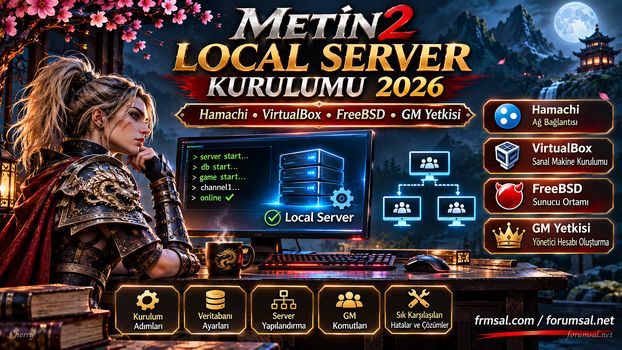
Metin2'de kendi local serverını kurmak, server files düzenlemeyi öğrenmek ve GM komutlarını denemek isteyenler için Hamachi yöntemi uzun yıllardır kullanılıyor.
2009 yılında hazırlanan eski rehberlerde Hamachi, PortMap, Navicat ve hazır FreeBSD dosyalarıyla kurulum anlatılıyordu. Temel mantık hala aynı: Bilgisayarda bir oyun sunucusu çalıştırmak ve istemciyi bu sunucuya bağlamak.
Ancak eski programların ve dosyaların tamamı 2026'da güvenle kullanılamıyor. Bu yüzden kurulumu güncel araçlarla, eski yöntemlerin nerede değiştiğini de göstererek anlatalım.
1. Metin2 Local Server Nedir?
Local server, oyun sunucusunun kendi bilgisayarınızda veya yerel ağınızdaki başka bir cihazda çalışmasıdır.
Böylece:
- Kendi Metin2 sunucunuzu test edebilirsiniz.
- Quest ve NPC düzenlemeleri yapabilirsiniz.
- GM komutlarını deneyebilirsiniz.
- Eşya, yaratık ve harita sistemlerini inceleyebilirsiniz.
- Arkadaşlarınızla özel bir test ortamı oluşturabilirsiniz.
Hamachi ne işe yarar?
Hamachi, farklı internet bağlantılarındaki bilgisayarların sanal bir özel ağ üzerinden iletişim kurmasını sağlayan bir VPN aracıdır.
Hamachi tek başına Metin2 server kurmaz. Yalnızca bilgisayarlar arasındaki ağ bağlantısını sağlar.
2. Metin2 Local Server Kurmak İçin Gerekenler
- Sanallaştırmayı destekleyen bir bilgisayar
- Oracle VirtualBox veya uyumlu sanallaştırma yazılımı
- Kullanılacak server files ile uyumlu işletim sistemi
- Kullanım izni bulunan Metin2 server files ve istemci dosyaları
- PuTTY veya başka bir SSH istemcisi
- WinSCP gibi bir SFTP aracı
- Navicat, HeidiSQL veya uyumlu veritabanı istemcisi
- Hamachi veya başka bir özel ağ çözümü
Resmi program bağlantıları:
Oracle VirtualBox
FreeBSD
PuTTY
WinSCP
HeidiSQL
Hamachi
Önemli: Eski forumlarda paylaşılan şifreli EXE, hazır VHD ve RAR dosyalarını kaynağını doğrulamadan çalıştırmayın. Özellikle 2009 döneminden kalan paketlerin güvenli olduğu varsayılamaz.
3. VirtualBox ile Sanal Makine Oluşturma
İlk olarak VirtualBox kurulur. Ardından kullanılacak server files paketinin desteklediği işletim sistemi için sanal makine hazırlanır.
Örnek test yapılandırması:
- İşletim sistemi: FreeBSD 64-bit
- RAM: 4 GB
- İşlemci: 2 sanal CPU
- Disk: 40 GB
- Ağ: Host-only ve gerekiyorsa NAT
Bunlar örnek değerlerdir. Gerçek ihtiyaçlar kullanılan server files ve oyuncu sayısına göre değişir.
Ağ ayarları:
VirtualBox içerisinde sanal makinenin Ayarlar > Ağ bölümünü açın.
Bağdaştırıcı 1: NAT
Gerekli güncelleme ve paket indirme işlemleri için kullanılabilir.
Bağdaştırıcı 2: Host-only
Ana bilgisayar ile sanal makine arasında özel bir bağlantı oluşturur.
Host-only ağ, test sunucusunu doğrudan internete açmadan çalışmak için uygundur.
2026 notu: Güncel macOS sürümlerinde VirtualBox ağ seçeneklerinin isimleri farklı olabilir. Host-only Adapter yerine Host-only Network bulunabilir.
4. FreeBSD Kurulumu ve IP Ayarları
Sanal makineye uyumlu FreeBSD sürümü kurulduktan sonra ağ bağlantısı kontrol edilir.
Sistem sürümü:
Kod:
freebsd-versionAğ arayüzleri:
Kod:
ifconfigYönlendirme tablosu:
Kod:
netstat -rnAçık portlar:
Kod:
sockstat -4 -lÖrneğin Host-only ağda sunucu IP adresi 192.168.56.10 olabilir.
Bu yalnızca örnektir. Gerçek IP adresi VirtualBox ağ yapılandırmasına göre belirlenir.
IP adresini kalıcı olarak ayarlamak için /etc/rc.conf dosyasında ilgili ağ arayüzünün yapılandırılması gerekir.
Örnek:
Kod:
ifconfig_em1="inet 192.168.56.10 netmask 255.255.255.0"Buradaki em1 adı her sanal makinede aynı olmayabilir. Önce ifconfig çıktısındaki gerçek arayüz adını kontrol edin.
Dikkat: FreeBSD 9 gibi eski sürümler artık güvenlik desteği almıyor. Yeni kurulumlarda desteklenen bir sürüm kullanılmalı; eski server files uyumluluğu ayrıca kontrol edilmelidir.
5. Metin2 Server Files Kurulumu
Server files, oyunun sunucu tarafındaki dosyalarını içerir.
Genellikle şu bileşenlerle karşılaşılır:
- Game: Oyun dünyası ve karakter işlemleri
- DB: Veritabanı ile oyun arasındaki iletişim
- Auth: Oyuncu giriş işlemleri
- Channel: Oyun kanalları
- Quest: Görev ve etkinlik sistemleri
- CONFIG: Sunucu yapılandırması
Kurulum sırasında:
- Server files paketinin işletim sistemiyle uyumunu kontrol edin.
- Dosyaları SFTP üzerinden sanal makineye aktarın.
- Game ve DB dosyalarının mimarisini inceleyin.
- Gerekli kütüphanelerin bulunduğunu doğrulayın.
- Veritabanı bağlantı bilgilerini yapılandırın.
- Auth, DB ve game servislerini paketinizin gerektirdiği sırayla başlatın.
Dosya mimarisini kontrol etme:
Kod:
file game
file db
Bağımlılıkları inceleme:
Kod:
ldd game
ldd db
Bu komutlar dosyaların çalışması için gereken kütüphaneler hakkında bilgi verir.
Her server files paketinin dizin yapısı ve başlatma komutları farklı olabilir. Bu nedenle tek bir start.sh dosyasının bütün sistemlerde çalışacağı düşünülmemelidir.
6. MySQL veya MariaDB Bağlantısı
Metin2 server files paketlerinde account, player, common ve log gibi veritabanları bulunabilir.
Bunların görevleri:
- account: Oyuncu hesapları
- player: Karakter ve eşya kayıtları
- common: Ortak ayarlar ve GM yetkileri
- log: Oyun kayıtları
Navicat veya HeidiSQL üzerinden bağlantı kurulurken sunucu IP adresi, veritabanı portu, kullanıcı adı ve parola doğru girilmelidir.
Bağlantı hatası alıyorsanız:
- Veritabanı servisini kontrol edin.
- Kullanıcı yetkilerini inceleyin.
- Server files içindeki bağlantı ayarlarını karşılaştırın.
- Veritabanı sürümünün uyumlu olduğundan emin olun.
- Güvenlik duvarı ve ağ bağlantısını kontrol edin.
Veritabanını doğrudan internete açmayın. Uzaktan yönetim için SSH tüneli veya uygun bir özel ağ bağlantısı kullanın.
7. Hamachi ile Arkadaşların Sunucuya Bağlanması
Hamachi üzerinden bağlantı kurmak için sunucuyu çalıştıran bilgisayar ve bağlanacak oyuncular aynı özel ağa dahil olmalıdır.
Temel işlem sırası:
- Hamachi'yi resmi sitesinden kurun.
- Özel bir ağ oluşturun.
- Arkadaşlarınızı bu ağa davet edin.
- Bilgisayarlar arasında bağlantı kurulduğunu doğrulayın.
- Sanal makine ile Hamachi ağı arasında gerekli yönlendirmeyi yapılandırın.
- Metin2 istemcisinin bağlantı adresini erişilebilir sunucu IP'sine göre düzenleyin.
- Auth ve oyun kanalı bağlantılarını test edin.
Önemli ayrıntı:
Hamachi IP adresini doğrudan Metin2 client dosyasına yazmak her kurulumda yeterli değildir.
Örneğin Hamachi ana bilgisayarda, Metin2 sunucusu ise VirtualBox içerisindeki FreeBSD sanal makinesinde çalışıyorsa iki ayrı ağ ortamı bulunur.
Bu durumda NAT yönlendirmesi, uygun sanal ağ bağlantısı veya başka bir yönlendirme yöntemi gerekir.
PortMap ne işe yarıyordu?
Eski rehberlerde PortMap, bağlantıları belirli IP adreslerine ve portlara yönlendirmek için kullanılıyordu.
Günümüzde aynı işlev, yapılandırmaya göre VirtualBox NAT port yönlendirmesi veya işletim sisteminin ağ araçlarıyla sağlanabilir.
Kullanılacak port numaralarını rastgele belirlemeyin. Server files içerisindeki CONFIG ve ilgili servis ayarlarını esas alın.
8. Metin2 Karaktere GM Yetkisi Verme
GM yetkisi, sunucu yönetimi için kullanılan özel bir yetkilendirmedir.
Klasik Metin2 server files yapılarında bu işlem common veritabanındaki gmlist ve gmhost tablolarıyla ilişkilidir.
GM yetkisi vermeden önce:
- Kendi yönetici hesabınızı oluşturun.
- Karakter adının doğru olduğunu kontrol edin.
- Veritabanını yedekleyin.
- Kullandığınız server files paketinin GM yetki sistemini inceleyin.
Örnek bir sorgu:
Kod:
SELECT * FROM common.gmlist;Bu sorgu yalnızca mevcut kayıtları görüntüler.
GM kaydı oluşturulurken kullanılan account, name, mContactIP ve authority gibi alanlar server files sürümüne göre değişebilir.
GM yetkisi için dikkat edilmesi gerekenler:
- Yalnızca yetkili hesaplara erişim verin.
- En yüksek yetki seviyesini gereksiz yere kullanmayın.
- GM hesabında güçlü ve benzersiz parola kullanın.
- Yetki değişikliklerinden sonra sunucunun gerektirdiği yeniden yükleme işlemlerini uygulayın.
9. GM Komutları Nasıl Kullanılır?
GM yetkisi aktif olan karakterler, sunucu tarafından desteklenen yönetim komutlarını kullanabilir.
Klasik sunucu yapılarında karşılaşılan örnekler:
Kod:
/item 19
/mob 101
/level 50
/e cards_event 1
/item: Eşya oluşturma
/mob: Yaratık çağırma
/level: Karakter seviyesiyle ilgili işlem
/e: Event flag değerini değiştirme
Komutların tam sözdizimi ve yetki gereksinimleri kullanılan game source sürümüne göre değişebilir.
Not: Bu örnekler bütün özel sunucularda aynı şekilde çalışmayabilir.
10. Metin2 Local Server Kurulum Hataları
Connection Refused
Sunucu servisi çalışmıyor, yanlış IP kullanılıyor veya ilgili port dinlenmiyor olabilir.
Can't Connect to MySQL Server
Veritabanı servisi, kullanıcı yetkileri ve bağlantı adresi kontrol edilmelidir.
Permission Denied
Dosya izinleri veya çalıştırma yetkisi hatalı olabilir. Dosyalara gereksiz yere 777 izni vermek yerine doğru sahiplik ve izinler uygulanmalıdır.
Shared Object Not Found
Game veya DB dosyasının ihtiyaç duyduğu kütüphane eksik olabilir. ldd çıktısı incelenmelidir.
Karakter Seçiminden Sonra Oyundan Atma
Client ve server files uyumsuzluğu, harita ayarları veya oyun kanalı bağlantısı kontrol edilmelidir.
Hamachi Bağlantısı Var Ama Oyun Açılmıyor
Hamachi ağ bağlantısının çalışması, oyun portlarının da erişilebilir olduğunu garanti etmez.
Sanal makine ağ modu, port yönlendirmesi, güvenlik duvarı ve client bağlantı bilgileri birlikte kontrol edilmelidir.
11. 2026 Yılında Hangi Yöntem Daha Mantıklı?
Yalnızca kendi bilgisayarınızda test yapacaksanız Hamachi kurmanız gerekmez. VirtualBox Host-only ağı yeterli olabilir.
Aynı evdeki bilgisayarlarla oynayacaksanız uygun bir yerel ağ bağlantısı kullanılabilir.
Farklı şehirlerdeki arkadaşlarınızla özel test yapmak istiyorsanız Hamachi veya başka bir VPN çözümü değerlendirilebilir.
Sunucuyu sürekli açık tutmak istiyorsanız güvenlik, ağ kapasitesi, bakım ve barındırma koşulları ayrıca planlanmalıdır.
Sonuç
Metin2 Hamachili local server kurma yönteminin temel mantığı değişmedi. Sunucu dosyalarını çalıştırmak, veritabanını hazırlamak, client bağlantısını düzenlemek ve gerektiğinde özel ağ üzerinden erişim sağlamak gerekiyor.
Değişen taraf kullanılan programlar ve güvenlik beklentileri. 2009 yılından kalan PortMap, hazır EXE ve eski FreeBSD paketleri yerine güncel araçlarla kontrollü bir test ortamı hazırlamak çok daha sağlıklı.
Kurulum tamamlandıktan sonra GM yetkileri, quest dosyaları, event flaglar ve client düzenlemeleri üzerinde çalışarak sunucuyu geliştirmeye devam edebilirsiniz.
Resmi program ve teknik belgeler:
VirtualBox İndir
VirtualBox Ağ Yapılandırması
FreeBSD Desteklenen Sürümler
Hamachi