-
- Katılım
- 8 Eylül 2015
-
- Mesajlar
- 11.385
-
- Çözümler
- 1
-
- Tepkime puanı
- 18.775
-
- ForumSAL Yaşı:
- 11 yıl 2 ay
- Kıdem:
- Demirbaş
-
- Konum
- Turkey
-
- Web sitesi
- www.aryajans.com

Knight Online oynarken oyunun aniden kapanması, başlangıç ekranında takılması veya "Knight Online çalışmayı durdurdu" uyarısı vermesi farklı nedenlerden kaynaklanabiliyor.
Sorun bazen eksik oyun dosyalarından, bazen ekran kartı sürücüsünden, bazen de Windows ile oyun arasındaki yazılım uyumsuzluğundan çıkabiliyor.
Windows 10 ve Windows 11'de deneyebileceğiniz çözüm yollarını sırasıyla anlatalım.
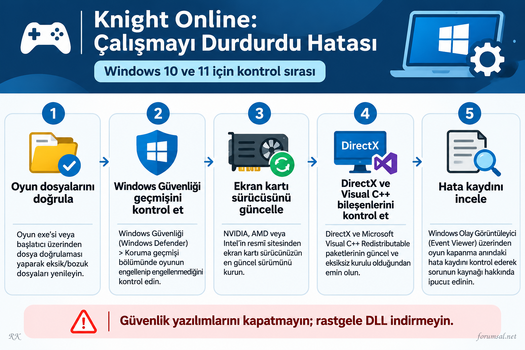
1. Oyun dosyalarını kontrol edin
İlk olarak Knight Online dosyalarının eksiksiz olduğundan emin olun. Eksik veya bozulmuş bir dosya, oyunun açılırken ya da oynarken kapanmasına neden olabilir.
Steam üzerinden oynuyorsanız:
- Steam kütüphanesini açın.
- Knight Online'a sağ tıklayıp Özellikler'e girin.
- Yüklü Dosyalar bölümünü açın.
- Oyun dosyalarının bütünlüğünü doğrula seçeneğini çalıştırın.
Oyunu NTTGame'in kendi başlatıcısından açıyorsanız başlatıcının güncellemelerini tamamladığından emin olun. Gerekirse oyunu resmi kaynaktan yeniden kurun.
2. Windows Güvenliği engellemesini kontrol edin
Windows Defender bazı dosyaları karantinaya almış veya çalışmasını engellemiş olabilir.
- Başlat menüsünden Windows Güvenliği'ni açın.
- Virüs ve tehdit koruması bölümüne girin.
- Koruma geçmişi kısmını kontrol edin.
- Knight Online ile ilgili bir işlem varsa ayrıntılarını inceleyin.
Önemli: Antivirüs programını tamamen kapatmayın. Karantinaya alınan bir dosyanın güvenli olduğunu doğrulamadan geri yüklemeyin veya istisna eklemeyin.
3. Ekran kartı sürücüsünü güncelleyin
Özellikle oyuna giriş sırasında veya karakter seçim ekranından sonra kapanma yaşanıyorsa ekran kartı sürücüsünü kontrol etmekte fayda var.
Bilgisayarınızdaki ekran kartına göre NVIDIA, AMD veya Intel'in resmi destek sayfasından uygun sürücüyü yükleyebilirsiniz.
Windows Update üzerinden sunulan sürücü güncellemelerini de kontrol edin.
Güncellemenin ardından bilgisayarı yeniden başlatıp oyunu tekrar deneyin.
4. DirectX ve Visual C++ bileşenlerini kontrol edin
Bazı oyunlar Windows'ta yüklü olan DirectX sürümünün yanında eski DirectX yardımcı kitaplıklarına da ihtiyaç duyabiliyor.
Özellikle D3DX9 gibi eksik bileşen hataları alıyorsanız Microsoft'un resmi DirectX paketini kontrol edebilirsiniz.
Microsoft DirectX End-User Runtimes
Benzer şekilde Visual C++ çalışma zamanı kitaplıklarının eksik olması da uygulamaların açılmasını engelleyebilir.
Microsoft Visual C++ resmi indirme sayfası
Not: Visual C++ paketini seçerken oyunun ihtiyaç duyduğu sürüm ve mimariyi dikkate alın. 64 bit Windows kullanmanız, her oyunun yalnızca 64 bit bileşenlere ihtiyaç duyduğu anlamına gelmez.
DLL dosyalarını rastgele internet sitelerinden tek tek indirmeyin. Eksik bileşenleri Microsoft'un resmi kurulum paketleriyle tamamlayın.
5. Arka planda çalışan programları kontrol edin
Oyunla aynı anda çalışan bazı programlar çakışmaya neden olabilir.
Özellikle ekran kaydı, oyun içi kaplama (overlay), performans izleme ve benzeri araçları geçici olarak kapatıp oyunu yeniden başlatmayı deneyin.
Sorunun arka plandaki bir programdan kaynaklandığını düşünüyorsanız Windows'un temiz önyükleme yönteminden de yararlanabilirsiniz.
Ancak bu işlemi yaparken Microsoft hizmetlerini ve oyun koruma sistemlerini bilinçsizce devre dışı bırakmayın.
6. Hata kaydını kontrol ederek asıl nedeni bulun
Yukarıdaki işlemler işe yaramadıysa sürekli farklı ayarlar değiştirmek yerine Windows'un tuttuğu hata kaydına bakabilirsiniz.
- Windows + R tuşlarına basın.
- Açılan kutuya eventvwr.msc yazın.
- Windows Günlükleri > Uygulama bölümüne girin.
- Oyunun kapandığı saatlerde oluşan "Application Error" kayıtlarını inceleyin.
- Varsa hatalı uygulama adı, hatalı modül adı ve özel durum kodunu kontrol edin.
Örneğin 0xc0000005 kodu bellek erişim ihlalini gösterir. Ancak bu kod tek başına sorunun RAM'den veya belirli bir DLL dosyasından kaynaklandığını kanıtlamaz.
Asıl önemli olan, hatanın hangi işlemde ve hangi modülde oluştuğunu belirlemektir.
7. Sorun devam ediyorsa ne yapılmalı?
Yalnızca Knight Online kapanıyorsa öncelikle oyun dosyalarına, sürücülere ve oyunla birlikte çalışan programlara odaklanın.
Başka programlarda da benzer çökmeler yaşanıyorsa Windows sistem dosyalarını kontrol etmek gerekebilir.
Bu durumda yönetici yetkisiyle açılmış Komut İstemi'nde sırasıyla şu komutları çalıştırabilirsiniz:
Kod:
DISM.exe /Online /Cleanup-Image /RestoreHealthİşlem tamamlandıktan sonra:
Kod:
sfc /scannowBu komutlar Windows'un bozuk veya eksik sistem bileşenlerini onarmaya yardımcı olur. Doğrudan Knight Online dosyalarını onarmaz.
Son olarak
Eski rehberlerde önerilen Windows XP uyumluluk modu, antivirüs kapatma veya bilinmeyen kaynaklardan DLL yükleme gibi işlemleri ilk çözüm olarak uygulamayın.
Birden fazla ayarı aynı anda değiştirmek yerine her işlemden sonra oyunu test edin. Böylece sorunu hangi adımın düzelttiğini anlayabilirsiniz.
Bütün bunlara rağmen oyun kapanıyorsa NTTGame'in resmi teknik destek sistemi üzerinden hata kaydı oluşturabilirsiniz.
NTTGame Teknik Destek
Sorunu yaşayanlar Windows sürümünü, oyunun hangi aşamada kapandığını ve varsa Olay Görüntüleyicisi'ndeki hata kodunu konuya yazabilir. Böylece doğrudan hatanın kaynağına yönelik çözüm aranabilir.